
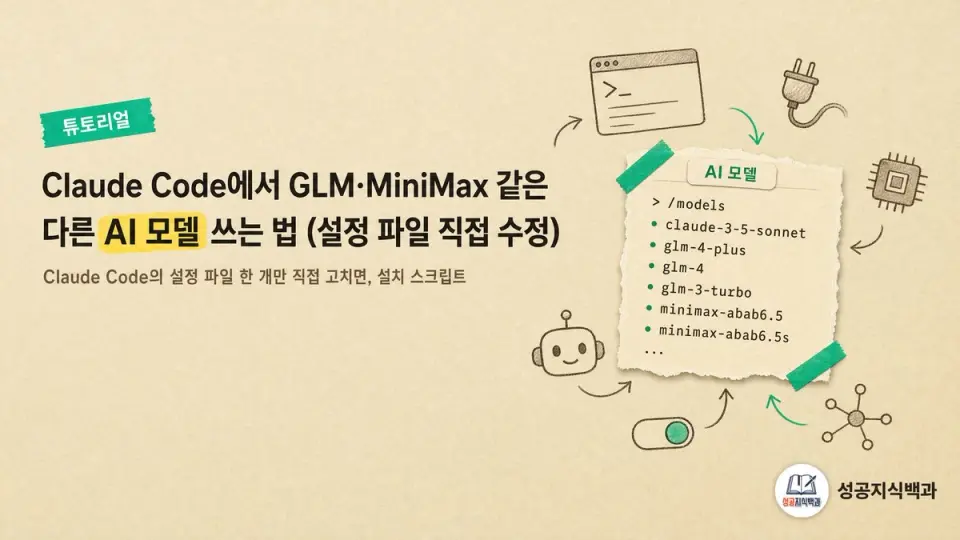
Claude Code는 터미널에서 코드를 대신 짜주고 고쳐주는 도구입니다. 기본 상태에서는 Anthropic의 Claude 모델로 동작하지만, 설정 파일 한 개를 직접 고치면 GLM이나 MiniMax 같은 다른 회사의 모델로 똑같이 쓸 수 있습니다. 비용을 아끼고 싶을 때, 무료 오픈소스 모델을 실험하고 싶을 때, 또는 회사에서 특정 모델만 허용할 때 유용합니다.
이 글에서는 별도 설치 프로그램이나 자동 스크립트 없이, settings.json이라는 파일을 손으로 직접 여는 방법만 다룹니다. 원리는 모든 모델에 똑같이 적용되기 때문에, GLM으로 한 번 익혀두면 Kimi든 MiniMax든 주소만 바꿔서 그대로 쓸 수 있습니다. Windows와 WSL(리눅스) 환경을 기준으로 설명합니다.
이 글에서 예로 드는 GLM과 MiniMax는 둘 다 Claude Code를 그대로 지원하는 저렴한 코딩 플랜을 제공합니다. 설정 방법은 아래에서 단계별로 설명하고, 바로 시작하고 싶다면 여기서 구독할 수 있습니다.
먼저 이해할 핵심: 주소와 열쇠만 바꾸면 됩니다
복잡한 원리를 다 알 필요는 없습니다. Claude Code가 하는 일을 아주 단순하게 보면, 요청을 어떤 주소로 보내고 그 서비스의 열쇠(API 키)로 인증하는 것입니다. 기본값은 Anthropic의 주소로 맞춰져 있습니다. 그래서 이 주소와 열쇠 두 가지만 다른 회사 것으로 바꿔주면, 화면은 그대로인 채로 속만 다른 모델이 돕니다.
설정은 환경변수라는 값으로 넣는데, 초보자가 기억할 것은 두 개뿐입니다.
- ANTHROPIC_BASE_URL요청을 보낼 주소. 여기를 다른 회사의 호환 주소로 바꿉니다.
- ANTHROPIC_AUTH_TOKEN그 회사에서 발급받은 열쇠(API 키).
세 번째로 모델 이름을 직접 지정하는 값(ANTHROPIC_DEFAULT_OPUS_MODEL 등)도 있지만, 보통은 적지 않는 편이 낫습니다. 적지 않으면 그 회사 서버가 알아서 자기네 기본 모델로 연결해주기 때문입니다. 모델 이름은 자주 바뀌어서, 손으로 박아두면 나중에 옛 모델에 묶이기 쉽습니다.
여기서 한 가지 주의할 점이 있습니다. ANTHROPIC_AUTH_TOKEN에는 그 다른 회사의 키를 넣어야 합니다. Anthropic에서 받은 키와는 서로 호환되지 않기 때문에, GLM을 쓰려면 GLM(Z.ai) 키를, MiniMax를 쓰려면 MiniMax 키를 넣습니다.
사전 준비
본격적으로 파일을 고치기 전에 아래 네 가지를 확인합니다. 하나라도 빠지면 중간에 막히기 쉽기 때문에 먼저 점검하는 편이 좋습니다.
시작 전 확인사항
0/4 완료
아직 Claude Code 자체가 없다면, Windows PowerShell에서 아래 한 줄로 설치할 수 있습니다.
irm https://claude.ai/install.ps1 | iexWSL(리눅스)에서 쓴다면 npm으로 설치합니다.
npm install -g @anthropic-ai/claude-codeStep 1: 설정 파일 위치 찾고 열기
가장 먼저 할 일은 settings.json 파일을 여는 것입니다. 이 파일은 Claude Code가 시작할 때 읽는 개인 설정 파일입니다. 중요한 점은, 실행 환경에 따라 파일이 두 군데로 나뉜다는 것입니다. Windows에서 실행하는 Claude Code와 WSL 안에서 실행하는 Claude Code는 서로 다른 홈 폴더를 보기 때문입니다.
Windows에서 Claude Code를 쓰는 경우
파일 위치는 아래와 같습니다. <사용자이름> 자리에는 본인 Windows 계정 이름이 들어갑니다.
C:\Users\<사용자이름>\.claude\settings.json탐색기 주소창에 %USERPROFILE%\.claude를 입력하면 폴더로 바로 갈 수 있습니다. 파일이 없으면 메모장이나 VS Code로 새로 만들어 같은 이름으로 저장하면 됩니다. 폴더 이름 앞의 점(.claude)을 빠뜨리지 않도록 주의합니다.
WSL(리눅스)에서 Claude Code를 쓰는 경우
WSL 터미널 안에서는 리눅스 쪽 홈 폴더의 파일을 고칩니다.
~/.claude/settings.json~는 본인 홈 폴더(/home/<사용자이름>)를 뜻합니다. 아래 명령으로 파일이 있는지 보고, 없으면 편집기로 새로 만듭니다.
# 파일 내용 확인 (없으면 "No such file" 메시지가 나옵니다)
cat ~/.claude/settings.json

# nano 편집기로 열기 (없으면 새로 만들어집니다)
nano ~/.claude/settings.jsonWindows에서 파일을 고쳐놓고 정작 Claude Code는 WSL 안에서 실행하면 변경이 반영되지 않습니다. Claude Code를 실행하는 그 환경의 파일을 고쳐야 합니다.
Step 2: 주소와 열쇠 넣기 (핵심 단계)
이제 파일 안에 env라는 묶음을 만들고, 그 안에 주소와 열쇠를 적습니다. 이 부분이 이 글에서 가장 중요한 단계입니다. 아래는 GLM(Z.ai)을 예로 든 내용이며, 파일에 그대로 붙여 넣은 뒤 키 부분만 본인 것으로 바꾸면 됩니다.
{
  "env": {
    "ANTHROPIC_BASE_URL": "https://api.z.ai/api/anthropic",
    "ANTHROPIC_AUTH_TOKEN": "여기에-발급받은-키를-붙여넣기",
    "API_TIMEOUT_MS": "3000000"
  }
}
각 줄의 의미는 이렇습니다.
- ANTHROPIC_BASE_URL요청을 Z.ai로 보내는 주소입니다.
- ANTHROPIC_AUTH_TOKENZ.ai에서 발급받은 본인 키입니다. 따옴표는 지우지 말고 안쪽 글자만 교체합니다.
- API_TIMEOUT_MS응답을 기다리는 최대 시간(밀리초)입니다. 다른 회사 모델은 가끔 응답이 느려서 넉넉히 늘려두면 중간에 끊기는 일을 줄일 수 있습니다.
모델 이름을 따로 적지 않았다는 점에 주목합니다. 이렇게 두면 Z.ai가 기본 모델로 알아서 연결해 줍니다. 2026년 6월 기준 기본값은 GLM-4.7입니다. 가장 최신인 GLM-5.2나 100만 토큰 컨텍스트를 쓰려면 모델 줄을 직접 추가하며, 그 방법은 아래 "최신 GLM-5.2와 1M 컨텍스트 켜기"에서 다룹니다.
이 파일에는 키가 그대로(평문) 저장됩니다. 그래서 팀 저장소에 같이 올라가는 프로젝트 폴더의 .claude/settings.json보다, 본인 컴퓨터에만 있는 개인용 ~/.claude/settings.json에 넣는 편이 안전합니다. 실수로 키를 깃(git)에 올리지 않도록 합니다.
저장할 때는 JSON 문법을 지켜야 합니다. 중괄호 { }와 따옴표 " ", 그리고 줄 사이 쉼표가 정확해야 하며, 마지막 줄에는 쉼표를 붙이지 않습니다. 문법이 틀리면 Claude Code가 설정을 통째로 무시하기 때문에, 헷갈리면 온라인 JSON 검사기에 한 번 붙여넣어 확인하는 방법을 권합니다.
Step 3: 새 터미널에서 실행하고 확인하기
설정 파일은 Claude Code가 시작하는 순간에만 읽습니다. 그래서 이미 켜져 있던 창에서는 바뀐 내용이 적용되지 않습니다. 열려 있는 Claude Code 창을 모두 닫고, 새 터미널 창을 연 다음 프로젝트 폴더에서 다시 실행합니다.
cd 프로젝트-폴더
claude
처음 실행하면 "이 API 키를 사용할까요?(Do you want to use this API key?)"라고 물어볼 수 있습니다. 여기서 "예(Yes)"를 선택합니다. 이어서 폴더 접근 권한을 물으면 허용합니다.
제대로 연결됐는지 확인하려면 Claude Code 안에서 아래 명령을 입력합니다.
/status현재 연결된 주소와 모델 상태가 표시됩니다. 화면에는 Claude 모델 이름이 보일 수 있지만, 실제로는 우리가 지정한 회사의 모델이 돌고 있는 경우가 많습니다. 회사 서버가 Claude의 모델 이름을 자기네 모델로 자동 연결해주기 때문입니다.
여기까지 됐다면 다른 모델로 Claude Code를 쓰는 설정이 끝난 것입니다.
다른 모델로 바꾸기 (GLM이 아니어도 됩니다)
원리가 똑같기 때문에, 주소와 키만 바꾸면 어떤 회사의 모델이든 같은 방식으로 붙일 수 있습니다. 아래는 Claude Code가 그대로 알아듣는 "Anthropic 호환" 주소를 제공하는 대표적인 회사들입니다. Step 2의 JSON에서 ANTHROPIC_BASE_URL 주소와 키만 바꾸면 됩니다.
| 회사 (모델) | 비용 | ANTHROPIC_BASE_URL 주소 |
|---|---|---|
| Z.ai (GLM-5.2 등) | 유료 (저렴) | https://api.z.ai/api/anthropic |
| Moonshot (Kimi 시리즈) | 유료 (저렴) | https://api.moonshot.ai/anthropic |
| Alibaba (Qwen 시리즈) | 유료 | https://dashscope-intl.aliyuncs.com/apps/anthropic |
| MiniMax (M3 등) | 유료 (저렴) | https://api.minimax.io/anthropic |
| Ollama (오픈소스 모델, 내 컴퓨터에서 실행) | 무료 | http://localhost:11434 |
각 회사의 키는 그 회사 사이트에서 발급받습니다. 주소나 모델 이름은 바뀔 수 있으므로, 실제로 적기 전에 해당 회사의 공식 문서에서 현재 값을 한 번 확인하는 편이 안전합니다.
Moonshot은 지역에 따라 주소가 다릅니다. 해외 계정은 https://api.moonshot.ai/anthropic, 중국 본토 계정은 https://api.moonshot.cn/anthropic를 씁니다. MiniMax도 마찬가지로 해외는 https://api.minimax.io/anthropic, 중국 본토는 https://api.minimaxi.com/anthropic를 씁니다.
내 컴퓨터에서 무료로 돌리기 (Ollama)
키 발급도 비용도 없이 실험만 해보고 싶다면, 내 컴퓨터에서 모델을 직접 돌리는 Ollama가 좋은 선택입니다. Ollama를 설치하고 모델을 받아둔 다음, 설정을 아래처럼 넣습니다. 키 자리에는 실제 키 대신 ollama라는 글자를 그대로 적습니다.
{
  "env": {
    "ANTHROPIC_BASE_URL": "http://localhost:11434",
    "ANTHROPIC_AUTH_TOKEN": "ollama"
  }
}
최신 GLM-5.2와 1M 컨텍스트 켜기
GLM의 가장 최신 모델은 GLM-5.2입니다. 2026년 6월 17일에 공개됐고, 100만 토큰까지 다루는 큰 컨텍스트와 최대 12만 8천 토큰 출력을 지원합니다. 기본 설정으로는 한 단계 이전인 GLM-4.7에 연결되기 때문에, 최신 GLM-5.2와 1M 컨텍스트를 쓰려면 아래처럼 모델을 직접 지정합니다.
{
  "env": {
    "ANTHROPIC_BASE_URL": "https://api.z.ai/api/anthropic",
    "ANTHROPIC_AUTH_TOKEN": "여기에-발급받은-키",
    "ANTHROPIC_DEFAULT_HAIKU_MODEL": "glm-4.7",
    "ANTHROPIC_DEFAULT_SONNET_MODEL": "glm-5.2",
    "ANTHROPIC_DEFAULT_OPUS_MODEL": "glm-5.2",
    "API_TIMEOUT_MS": "3000000",
    "CLAUDE_CODE_AUTO_COMPACT_WINDOW": "1000000"
  }
}
모델 세 줄은 Claude Code가 내부적으로 쓰는 세 등급(가벼운 작업용 Haiku, 기본 작업용 Sonnet, 무거운 작업용 Opus)에 어떤 GLM 모델을 연결할지 정합니다. 모델 이름 뒤의 [1m]은 100만 토큰 컨텍스트를 켜는 표시이고, CLAUDE_CODE_AUTO_COMPACT_WINDOW를 1000000으로 맞춰야 Claude Code가 중간에 대화를 줄이지 않고 그 큰 컨텍스트를 실제로 활용합니다.
GLM-5.2는 코딩 벤치마크에서 다음 성적을 냈습니다. 공식 발표 기준 FrontierSWE 74.4%로 Claude Opus 4.8과 약 1% 차이를 보이고, Terminal-Bench 2.1에서는 81.0으로 Opus 4.8의 85.0에 조금 못 미칩니다. SWE-bench Pro는 62.1입니다. 그런데 GLM Coding Plan은 월 18달러부터 시작해서, 월 100달러대인 Claude의 상위 요금제와 비교하면 약 5분의 1 수준 가격입니다. Claude Code와 Cline을 포함해 20개가 넘는 코딩 도구를 그대로 지원합니다. 아래 링크에서 바로 구독할 수 있습니다.
모델 이름과 표기 방식은 회사마다 다르고 자주 바뀝니다. 다른 회사를 쓰거나 더 정확한 현재 모델 ID가 필요하면 그 회사 공식 문서에서 확인합니다.
MiniMax M3로 쓰기
MiniMax도 같은 방식으로 연결합니다. 가장 최신 모델은 MiniMax-M3로, 2026년 6월 1일에 공개된 오픈웨이트 프런티어 모델입니다. 100만 토큰 컨텍스트와 이미지·영상 이해(멀티모달)를 한 모델에 담았고, 공식 발표 기준 SWE-Bench Pro 59.0%, Terminal-Bench 2.1 66.0%를 기록했습니다. MiniMax는 이 발표에서 GPT-5.5, Gemini 3.1 Pro, Claude Opus 4.7의 점수를 Terminal-Bench 2.1 공식 리더보드에서 인용해 함께 실었습니다.
{
  "env": {
    "ANTHROPIC_BASE_URL": "https://api.minimax.io/anthropic",
    "ANTHROPIC_AUTH_TOKEN": "여기에-발급받은-키",
    "ANTHROPIC_MODEL": "MiniMax-M3",
    "ANTHROPIC_DEFAULT_SONNET_MODEL": "MiniMax-M3",
    "ANTHROPIC_DEFAULT_OPUS_MODEL": "MiniMax-M3",
    "ANTHROPIC_DEFAULT_HAIKU_MODEL": "MiniMax-M3",
    "API_TIMEOUT_MS": "3000000"
  }
}
MiniMax는 Anthropic 호환 API를 공식 주 인터페이스로 권장하기 때문에, 위 설정만으로 Claude Code가 그대로 동작합니다. 중국 본토 계정은 주소를 https://api.minimaxi.com/anthropic로 바꿉니다. 아래 링크에서 MiniMax 코딩 플랜을 구독할 수 있습니다.
자주 막히는 문제
설정은 단순하지만, 처음에는 작은 부분에서 잘 막힙니다. 아래는 가장 흔한 경우와 해결책입니다.
바꿨는데 그대로예요
파일을 고쳤는데 무시돼요
인증 오류가 나요
응답이 중간에 끊겨요
다시 원래 Claude로 돌아가고 싶어요
일부 MCP 기능이 안 보여요
마무리 / 다음 단계
여기까지 따라왔다면, 설정 파일 한 개를 직접 고치는 것만으로 Claude Code에 다른 회사의 모델을 연결할 수 있다는 점을 확인했을 것입니다. 핵심은 주소와 열쇠 두 가지뿐이고, 회사를 바꿔도 방법은 똑같습니다. 처음에는 GLM이나 MiniMax처럼 저렴한 모델로 익히고, 무료로 실험하고 싶을 때는 Ollama로 내 컴퓨터에서 돌려보는 순서를 권합니다.
설정값은 회사마다 조금씩 다르고 모델 이름은 자주 바뀌므로, 실제로 적용할 때는 그 회사의 공식 문서를 함께 확인합니다. 더 깊이 들어가고 싶다면 Claude Code 환경변수 공식 문서와 Z.ai의 Claude Code 설정 문서를 참고하면 됩니다.
OpenCode 리뷰: V1·V2 차이와 도입 전 확인할 조건
기존 OpenCode 설정을 V2로 옮길 때는 설치 방식과 LSP 지원이 달라집니다. 공식 문서로 모델 로그인 조건, Console·Go 비용, 실행 권한을 검토합니다.
AI 코딩 도구 9종 가격 가이드: 무료 한도와 추가 요금 (2026년 10월)
Claude·Cursor·Codex 등 AI 코딩 도구 9종의 요금을 2026년 10월 15일 공식 자료로 확인했습니다. 무료 한도, 월·연 결제, 팀 청구 단위와 구독 외 사용료를 구분합니다.