
트럭의 바퀴와 차체가 움직이더니 로봇으로 변합니다. 버튼을 다시 누르면 로봇에 붙어 있던 부품들이 트럭으로 돌아옵니다. 이번 영상에서 직접 테스트한 결과물인데, 변신 과정까지 만들어준 점이 꽤 놀라웠습니다.
이런 결과물이 제미나이 4 프로를 미리 시험하는 과정에서 나온 것이라는 이야기가 있어 저도 아레나에서 확인해봤습니다. 영상이나 카드뉴스를 보고 직접 써보고 싶었다면, 아래 순서대로 모델을 확인하고 변신 로봇을 만들어보면 됩니다.
영상에서 말한 유출 모델은 무엇인가
영상에서 찾아본 이름은 Gemini 3.7 Flash입니다. 이 이름으로 나오는 일부 응답을 제미나이 4 프로의 테스트 버전이 만들었을 수 있다는 추정이 있었고, 저도 그 이야기를 보고 시도했습니다. 다만 아레나에 표시된 이름만으로 내부에서 어떤 테스트 버전을 쓰는지까지 확인할 수는 없습니다.
아레나 공식 FAQ는 공개 전 모델이 별칭으로 배틀 모드에 등장할 수 있다고 설명합니다. 그렇다고 영상 속 모델의 정체가 확인된 것은 아닙니다. 2026년 9월 22일 확인한 구글의 Gemini API 모델 목록에는 Gemini 3.7 Flash가 별도 모델로 안내되어 있지만, 이를 Gemini 4 Pro라고 설명하는 근거는 찾지 못했습니다.
아래에서는 영상에서 사용한 아레나의 기능으로 직접 결과물을 만들어봅니다. 영상과 같은 모델이 배정되는지, 같은 수준의 결과가 나오는지는 실행할 때마다 확인해야 합니다.
1. 아레나에서 영상 속 모델 확인하기
컴퓨터 브라우저에서 아레나를 엽니다. 영상 3분 21초부터는 채팅 화면의 Direct 모드를 선택한 뒤 모델 목록에서 Gemini 3.7을 검색합니다. 영상에서는 추론 관련 표시가 따로 붙지 않은 일반 Flash 항목을 골랐습니다.
접속했을 때 같은 항목이 목록에 있으면 선택해서 질문을 보내볼 수 있습니다. 목록에 보이지 않으면 다음 단계의 배틀 모드로 넘어가면 됩니다. 배틀에서는 그때 배정된 두 모델의 결과를 비교하게 됩니다.
두 모드의 차이는 다음과 같습니다. 아레나 공식 안내에 따르면 다이렉트 모드는 특정 모델과 대화할 때 쓰고, 배틀 모드는 이름을 가린 상태에서 결과를 평가할 때 씁니다.
| 모드 | 모델 선택 | 결과 확인 |
|---|---|---|
| Direct | 목록에 있는 모델을 직접 선택 | 선택한 모델의 응답 확인 |
| Battle | 모델을 미리 지정할 수 없음 | 두 결과를 비교하고 투표한 뒤 이름 확인 |
영상에서는 다이렉트 모드로 진행하다 사용 제한을 만나 배틀 모드로 옮겼습니다. 이 경험만으로 배틀 모드를 제한 없이 쓸 수 있다고 보기는 어렵습니다. 사용 중 한도 안내가 나오면 화면에 표시된 조건에 따라 진행하면 됩니다.
2. 배틀 모드에서 Code Arena 열기
이제 코드를 만들어 실제로 실행해볼 차례입니다. Code Arena를 열고 Battle 모드인지 확인합니다. 일반 채팅 화면에서 시작했다면 입력창의 `< >` 버튼으로 Code 기능을 켭니다. 공식 사용법도 이 버튼으로 Code Arena를 선택하도록 안내합니다.
여기서는 두 모델이 같은 요청을 받아 웹 앱을 만듭니다. 생성된 코드를 볼 수 있고, 미리보기에서 버튼을 눌러 앱이 어떻게 움직이는지도 확인할 수 있습니다. 영상 3분 45초부터 진행한 테스트도 이 배틀 모드를 이용했습니다.
3. 트럭이 로봇으로 변하는 장면 요청하기
영상에서는 Three.js로 트럭과 로봇, 그리고 둘 사이의 변신 과정을 만들어달라고 요청했습니다. Three.js는 웹에서 3D 그래픽을 만들 때 쓰는 자바스크립트 라이브러리입니다. 이번 실습에서는 원하는 모양과 움직임을 글로 설명하면 됩니다.
처음에는 트럭과 로봇 사이를 오가는 동작 하나에 집중해봅니다. 아래는 이 글에서 따라 해볼 수 있도록 새로 쓴 짧은 예시입니다.
Three.js로 트럭이 로봇으로 변신하는 3D 웹 데모를 만들어줘.
화면에 변신 버튼을 넣고, 누를 때마다 트럭과 로봇이 서로 바뀌게 해줘.
바퀴와 차체가 이동하는 중간 과정도 보이게 해줘.
입력창에 붙여넣고 전송합니다. 생성이 끝나면 Option A와 Option B의 미리보기를 각각 열어봅니다. 두 화면에 트럭이나 로봇이 표시되면, 이제 변신 버튼이 작동하는지 확인할 차례입니다.
4. 두 결과를 눌러 보고 부족한 부분 고치기
영상 4분 2초부터는 변신 버튼을 눌렀을 때 차체와 바퀴가 어떻게 움직이는지 보여줍니다. 여러분의 결과물도 버튼을 몇 번 눌러보면서 확인해보면 됩니다. 처음 보이는 모양이 마음에 들어도 변신 도중 부품이 사라지거나 다시 트럭으로 돌아오지 못할 수 있습니다.
| 확인할 부분 | 직접 해볼 동작 |
|---|---|
| 버튼 반응 | 변신 버튼을 눌러 실제로 모양이 바뀌는지 확인합니다. |
| 변신 과정 | 바퀴와 차체가 어느 위치로 이동하는지 살펴봅니다. |
| 반복 동작 | 로봇으로 바꾼 뒤 트럭으로 되돌리고, 한 번 더 반복합니다. |
원하는 동작이 빠졌으면 투표하기 전에 같은 대화에서 수정을 요청해봅니다. Code Arena 공식 문서는 대화를 이어가며 생성 결과를 수정할 수 있다고 설명합니다. 예를 들어 변신이 너무 빨라 중간 과정이 보이지 않는다면 이렇게 덧붙일 수 있습니다.
변신 속도를 더 느리게 해줘. 바퀴가 팔과 다리 쪽으로 이동하는 과정을 보고 싶어.수정이 끝나면 같은 버튼을 다시 눌러봅니다. 변신 속도가 바뀌었는지, 앞서 작동하던 트럭 복귀 동작도 여전히 되는지 함께 확인합니다. 한 번에 색상과 배경까지 바꾸기보다, 지금 불편한 동작 하나부터 고치면 전후를 비교하기 쉽습니다.
5. 투표한 뒤 모델 이름 확인하기
두 결과를 충분히 확인했으면 더 마음에 드는 쪽에 투표합니다. 배틀 모드 공식 안내에 따르면 투표 후 두 모델의 이름이 공개됩니다. Code Arena에서 투표 버튼이 보이지 않으면 먼저 양쪽 미리보기를 모두 열었는지 확인합니다. 공식 문서에 명시된 투표 버튼 표시 조건입니다.
공개된 이름과 결과물을 함께 기록해두면 다음 테스트와 비교할 수 있습니다. 영상에서도 원하는 이름이 매번 나오지는 않았고, 여러 차례 테스트하며 결과물의 차이를 확인했습니다. 여러분도 트럭의 모양뿐 아니라 변신 버튼과 되돌리기 동작까지 잘 만든 쪽을 기준으로 평가해보면 됩니다.
아레나 FAQ는 투표 후 모델 조합을 다시 배정한다고 설명합니다. 마음에 드는 결과는 제공되는 미리보기 링크를 저장해두고, 다음 테스트의 모델 이름은 다시 확인합니다.
미리보기가 열리지 않을 때
생성은 끝났는데 화면에 Ready to build. Start prompting to build your app만 보이는 경우가 있습니다. 아레나의 문제 해결 안내는 이 현상이 나타나면 새 대화를 시작하라고 권합니다. 입력했던 요청을 복사해두고 새 Code Arena 대화에서 다시 시도합니다.
미리보기는 열리는데 화면이 비어 있거나 버튼을 눌러도 반응이 없다면, 관찰한 문제를 그대로 적어 수정 요청을 보냅니다. 예를 들어 “트럭은 보이는데 변신 버튼을 눌러도 움직이지 않아”라고 설명할 수 있습니다. 같은 증상이 계속되면 새 대화에서 처음의 짧은 요청부터 다시 시험해봅니다.
같은 방법으로 게임도 만들어보기
변신 로봇을 확인했다면 만들 대상을 바꿔볼 수 있습니다. 영상에서는 같은 방식으로 3D 헬리콥터를 만들었고, 4분 54초부터는 블록 게임을 보여줍니다. 블록마다 색을 다르게 해달라는 피드백도 추가했습니다.
게임을 시험하고 싶다면 새 대화에서 “방향키로 블록을 움직이는 간단한 테트리스 게임을 만들어줘. 블록 종류마다 색을 다르게 해줘”라고 요청해봅니다. 완성되면 방향키로 움직일 수 있는지, 줄을 채웠을 때 사라지는지, 게임이 끝난 뒤 다시 시작할 수 있는지 확인합니다.
저는 이번 영상에서 변신하는 3D 결과물이 특히 인상적이었습니다. 여러분은 평소 만들고 싶었던 장면이나 작은 게임 하나를 정해서 시험해보면 됩니다. 모델이 만들어준 화면을 직접 눌러보고 수정해보는 과정까지 거치면, 내 작업에 어느 정도 쓸 수 있을지 판단하기가 훨씬 쉬워집니다.
그록 4.6으로 게임, 영상, 3D, 웹사이트 만들기: 4개 프로젝트 재현 가이드
그록 4.6으로 슈팅 게임, 클레이 콘티 실사 영상, 3D 우주선 사이트, 스크롤 시네마 사이트를 만들었습니다. 네 프로젝트 전부 공식은 하나입니다. 소재는 그록 이매진이나 힉스필드로 뽑고, 코드는 그록에게 짜게 합니다. 실제로 쓴 재현 프롬프트를 전문 그대로 공개합니다.
 7:02
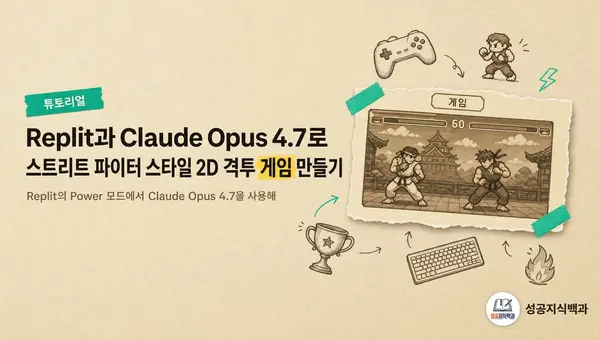
7:02Replit과 Claude Opus 4.7로 스트리트 파이터 스타일 2D 격투 게임 만들기
Replit의 Power 모드에서 Claude Opus 4.7을 사용해 스트리트 파이터 2 오마주 격투 게임을 처음부터 끝까지 만드는 전 과정을 정리했습니다. 기획서 작성, 스프라이트 시트 제작, 애니메이션 매핑, 버그 수정, 배경음까지 단계별로 따라가고, 한 번에 끝내는 마스터 프롬프트도 함께 제공합니다.