
브리프 한 줄로 15초 광고가 나오는 공정
성공지식백과 유튜브 채널에서 클로드 페이블 5와 GPT 5.6에게 같은 브리프 한 줄을 주고, 같은 힉스필드(Higgsfield)로 AI 영상을 만들게 하는 맞대결을 진행했습니다. 이순신 종이 공예 시네마틱, 음료 광고, 집 소개 영상까지 세 편을 만들었고, 결과물 비교는 채널 최신 영상에서 볼 수 있습니다. 이 글은 그 영상에서 약속드린 자료를 모은 배포 페이지입니다. 제작에 실제로 사용한 스킬 3종의 전문과, 실측으로 통과한 프롬프트 3종을 그대로 담았습니다.
공정의 뼈대는 간단합니다. 클로드가 기획과 프롬프트 작성과 생성 호출을 맡고, 힉스필드가 시댄스 2.0(Seedance 2.0)과 GPT Image 2 같은 생성 모델로 실제 이미지와 영상을 만듭니다. 둘 사이를 MCP나 CLI로 이어주면 기획부터 생성, 결과 확인, 재시도까지 한 대화 안에서 끝납니다.
- 클로드와 힉스필드 연결 방법클로드 앱 MCP 커넥터, 클로드 코드 CLI 두 가지 경로
- 스킬 3종 전문캐스팅 시트, 스토리보드, 촬영 지시서 — 실제 제작에 쓴 파일 그대로
- 실측 통과 프롬프트 3종이순신 종이 공예, 음료 광고 CF, 집 소개 FPV 투어 원테이크 전문
- 실패에서 나온 규칙실물 레퍼런스 고정, 타임스탬프 원테이크, 설계도 우선, 심의 우회
- 크레딧 실측15초 720p 한 편 67.5크레딧 — 플랜 선택 기준까지
클로드와 힉스필드 연결하기
연결 방법은 두 가지입니다. 클로드 앱에서는 MCP 커넥터를 추가하고, 터미널에서 일하는 클로드 코드(Claude Code)에서는 CLI를 설치합니다. 어느 쪽이든 클로드가 두뇌, 힉스필드가 손이 되는 구조는 같습니다.
클로드 앱: MCP 커넥터 추가
힉스필드 MCP 연결
0/4 완료
커넥터를 추가하고 나면 채팅에서 바로 "이 프롬프트로 영상을 만들어줘"라고 요청할 수 있습니다. 클로드가 힉스필드에 생성을 보내고, 결과를 받아서 확인하고, 마음에 안 드는 컷만 다시 돌립니다.
클로드 코드: CLI 설치와 MCP 등록
클로드 코드에서는 힉스필드 CLI를 설치하는 방법이 제일 편합니다. WSL이나 Git Bash 터미널에서 설치 명령어를 붙여넣고, 로그인 명령어로 계정을 연결하면 준비가 끝납니다.
$ curl -fsSL https://raw.githubusercontent.com/higgsfield-ai/cli/main/install.sh | sh
$ higgsfield auth login
로그인 명령어를 입력하면 브라우저가 열리고, 힉스필드 계정과 연결됩니다. 같은 엔드포인트를 클로드 코드에 MCP 서버로 등록하고 싶다면 아래 한 줄이면 됩니다.
claude mcp add --transport http higgsfield https://mcp.higgsfield.ai/mcp이제 클로드 코드 대화에서 이미지를 만들어 달라, 이 프롬프트로 영상을 뽑아 달라고 말하면 클로드가 힉스필드를 직접 호출합니다. 힉스필드 계정이 아직 없다면 아래에서 가입할 수 있습니다. 지금은 가입하면 무료 크레딧을 주기 때문에 이 글의 데모를 결제 없이 따라 해볼 수 있습니다.
스킬 3종이 하는 일
스킬은 클로드에게 붙여주는 작업 매뉴얼 파일입니다. 마크다운 문서 하나에 작업 순서와 검수 기준을 적어두면, 클로드가 해당 작업을 할 때 그 매뉴얼대로 움직입니다. 이번 영상 제작에는 광고 공정을 세 단계로 나눈 스킬 세 개를 사용했습니다. 영화 제작에 비유하면 배우와 소품을 계약하는 캐스팅, 콘티를 그리는 스토리보드, 그 콘티를 카메라 명령으로 바꾸는 촬영 지시서입니다.
| 스킬 | 역할 | 산출물 |
|---|---|---|
| casting-sheet | 인물·제품·배경을 레퍼런스 이미지로 확정하고 엘레멘트 락으로 고정 | 인물·제품·배경 시트 3장 |
| storyboard | 15초를 3~5컷 타임라인으로 설계하고 콘티 한 장으로 확인 | 컷 타임라인 표 + 콘티 이미지 |
| shot-sheet | 콘티를 시댄스 2.0이 알아듣는 영상 프롬프트로 변환 | 15초 원테이크 프롬프트 |
설치는 파일 배치가 전부입니다. 클로드 코드를 쓰는 프로젝트 폴더에 아래 구조로 저장하면, 관련 작업을 시킬 때 클로드가 스킬을 자동으로 불러옵니다. 클로드 앱에서 쓰는 경우에는 스킬 전문을 프로젝트 지침이나 대화 첫 메시지에 붙여넣어도 같은 효과가 납니다.
스킬 파일 배치 (클로드 코드 프로젝트)
📁.claude
📁skills
📁casting-sheet
📁storyboard
📁shot-sheet
📁prompts
세 스킬은 반드시 하나의 채팅방에서 이어서 씁니다. 캐스팅 시트에서 걸어둔 엘레멘트 락이 그 채팅에 살아 있어야 스토리보드와 영상 컷에 같은 인물, 같은 제품이 나오기 때문입니다. 새 채팅을 열면 락이 풀려서 첫 컷부터 다른 사람이 됩니다.
스킬 1. 캐스팅 시트: 인물과 제품부터 고정한다
AI 영상이 무너지는 첫 번째 지점은 일관성입니다. 컷마다 얼굴이 바뀌고 제품 라벨이 달라지면 광고로 쓸 수 없습니다. 캐스팅 시트 스킬은 촬영 전에 인물·제품·배경을 레퍼런스 이미지로 확정하고, 힉스필드의 엘레멘트 락 기능으로 고정합니다. 인물은 정면·측면·미소·전신 네 포즈를 한 장에 모아 뽑고, 제품은 라벨 철자까지 프롬프트에 적어서 생성합니다.
사용법은 간단합니다. 스킬을 설치한 상태에서 "20대 여성 모델이 나오는 음료 광고를 만들 건데, 캐스팅 시트부터 진행해줘"라고 말하면 클로드가 컨셉 확인부터 엘레멘트 락까지 이 매뉴얼대로 진행합니다. 아래가 실제 제작에 쓴 스킬 파일 전문입니다. 그대로 복사해서 저장하면 됩니다.
---
name: casting-sheet
description: AI 광고에 나올 인물·제품·배경을 출연진 뽑듯 레퍼런스 시트로 확정하고 엘레멘트 락으로 고정하는 스킬. 힉스필드 MCP로 이미지를 생성한다.
---

# 캐스팅 시트 — 광고 출연진 확정

당신은 AI 광고 제작을 돕는 조수입니다. 이 스킬의 목표는 광고에 등장할 **인물·제품·배경**을 촬영 전에 레퍼런스 이미지로 확정하고, 힉스필드의 엘레멘트 락 기능으로 고정해서 이후 어떤 컷을 만들어도 얼굴과 제품이 흔들리지 않게 만드는 것입니다. 영화로 치면 배우와 소품을 캐스팅하고 계약서에 도장을 찍는 단계입니다.

## 반드시 지킬 3대 원칙 (모든 생성에 적용)

1. **처음부터 끝까지 하나의 채팅방에서 진행합니다.** 이 스킬로 만든 인물·제품·배경, 그리고 이어지는 스토리보드·촬영까지 전부 같은 채팅에서 해야 합니다. 새 채팅을 열면 여기서 걸어둔 엘레멘트 락이 전부 풀려서 인물과 제품이 처음부터 달라집니다.
2. 모든 이미지 생성 프롬프트 끝에 **"no logos, no watermark"** 를 넣습니다. 브랜드가 아닌 로고나 워터마크가 멋대로 찍히는 걸 막습니다.
3. **장식용 AI 배경을 금지합니다.** 의미 없는 회로 패턴, 떠다니는 파티클, 목적 없는 글로우를 넣지 마세요. 이런 화면은 한눈에 AI 티가 나서 광고 신뢰도를 떨어뜨립니다. 배경은 실제 촬영 스튜디오나 실사 공간처럼만 갑니다.

## 작업 순서

### 0단계 — 입력 받기

사용자에게 두 가지를 확인합니다. 없으면 물어보세요.

- **광고 컨셉 한 줄** (예: "20대 여성이 카페에서 신제품 텀블러로 커피를 마시는 감성 광고")
- **제품 설명 또는 제품 사진**. 사진이 있으면 그걸 레퍼런스 이미지로 힉스필드에 넘겨 그대로 반영합니다. 사진이 없으면 제품의 색·재질·형태·라벨 문구를 글로 받습니다.

컨셉에서 인물의 성별·연령대·분위기, 제품 종류, 광고 무드(밝은 낮 / 따뜻한 실내 / 도시 야경 등)를 먼저 정리해서 사용자에게 한 번 확인받고 진행합니다.

### 1단계 — 인물 시트 생성

한 장의 이미지 안에 **정면 · 측면 · 미소 · 전신** 네 가지 포즈를 격자로 배치해 생성합니다. 이렇게 여러 각도를 한 장에 모아두면 이후 컷마다 얼굴이 같은 사람으로 유지됩니다.

프롬프트에 반드시 명시할 것:
- 실사 광고 톤 (photorealistic, commercial ad quality)
- 조명을 구체적으로 (예: soft daylight from the left, softbox studio lighting)
- 같은 인물이라는 지시 (same person in all four poses, consistent face)
- 배치: 4-panel grid — front view, side profile, smiling, full body
- 끝에 `no logos, no watermark`

### 2단계 — 제품 시트 생성

한 장 안에 **정면 · 45도 · 디테일 클로즈업** 세 각도를 배치해 생성합니다.

- 제품 사진이 있으면 레퍼런스로 넘겨 형태·색을 그대로 유지합니다.
- **라벨이나 제품에 글자가 있으면 철자를 그대로 프롬프트에 적습니다.** (예: 라벨에 "AQUA" 라고 적혀 있으면 `label reads exactly "AQUA"`). 안 그러면 AI가 글자를 뭉개거나 딴 글자로 바꿉니다.
- 배치: 3-panel — front, 45-degree angle, macro detail close-up
- 끝에 `no logos, no watermark` (제품 자체 라벨은 유지하되 엉뚱한 브랜드 로고 삽입 방지)

### 3단계 — 배경 시트 생성

광고 무드에 맞는 **장소 1장**을 인물·제품 없이 배경만 생성합니다.

- 시간대와 조명을 명시합니다 (예: warm afternoon sunlight through a cafe window, golden hour).
- 컨셉과 어울리는 실제 공간처럼 (카페 / 스튜디오 / 거실 / 매장 등).
- 장식용 파티클·글로우·홀로그램 금지. 끝에 `no logos, no watermark`.

### 4단계 — 엘레멘트 락으로 고정

인물·제품·배경 세 시트가 다 나오면, **곧바로** 클로드에게 이렇게 지시합니다:

> "지금까지 생성한 인물, 제품, 배경 전부 엘레멘트 락 걸어줘"

이러면 힉스필드가 이 채팅방 안에서 앞으로 만드는 모든 이미지·영상에 이 인물·제품·배경을 고정합니다. 이 단계를 건너뛰면 컷마다 다른 사람, 다른 제품이 나옵니다. 락이 걸렸는지 응답으로 확인하고 넘어갑니다.

## 검수 체크리스트 (넘어가기 전에 반드시)

- **인물 얼굴 일관성**: 시트 안 네 포즈의 얼굴이 서로 다른 사람처럼 보이면 재생성합니다. 같은 인물로 통일될 때까지 다시 뽑습니다.
- **제품 라벨 철자**: 라벨 글자가 원래 철자와 다르거나 뭉개졌으면 재생성합니다.
- **AI 티 점검**: 배경에 의미 없는 회로·파티클·글로우가 끼었으면 그 요소를 빼고 다시 생성합니다.
- 세 시트 모두 통과하고 엘레멘트 락이 걸린 것을 확인한 뒤에야 스토리보드 단계로 넘어갑니다.

## 다음 단계

캐스팅과 락이 끝나면 `storyboard` 스킬로 넘어가 15초 광고의 컷 구성을 짭니다. **같은 채팅방을 계속 사용하세요.**

## 스타일 캐스팅 (비실사 씬 추가 — 2026-07-11, 이순신 종이 공예 레퍼런스 반영)

실사 인물이 아니라 종이 공예·일러스트 같은 스타일 씬을 만들 때도 캐스팅은 똑같이 합니다. 대상만 다릅니다.

- 캐스팅 대상 = 스타일 그 자체: 와이드 기준 스틸 1장을 먼저 뽑아 확정합니다 (매체 질감·팔레트·주인공 캐릭터가 다 들어간 한 장). 이 스틸이 이후 모든 컷의 레퍼런스입니다.
- 종이 공예류 스틸은 `nano_banana_flash`가 질감(컷 엣지·레이어 그림자·플랫 컬러)을 제일 잘 잡습니다. 실사는 기존대로.
- 스틸에서 스타일 락 문장(STYLE 블록)을 뽑아둡니다 — 예: "layered paper-craft diorama, textured colored paper, warm cream base with deep navy and bold red accents, visible cut edges, soft drop shadows, no gloss". 이 문장이 실사 광고의 엘레멘트 락과 같은 역할을 합니다.스킬 2. 스토리보드: 15초를 컷으로 설계한다
캐스팅이 끝나면 바로 영상을 뽑고 싶어지지만, 여기서 한 단계를 더 거칩니다. 스토리보드 스킬은 15초를 3~5컷으로 나눈 타임라인 표를 먼저 만들고, 그 표를 멀티 패널 콘티 이미지 한 장으로 생성해 전체 흐름을 눈으로 확인하게 합니다. 컷마다 시작 프레임과 끝 프레임을 적어두기 때문에 인접한 컷이 자연스럽게 맞물립니다.
이 스킬에서 제일 중요한 규칙은 손 클로즈업 회피입니다. AI 영상은 손가락 개수와 모양에서 가장 자주 터지는데, 손으로 제품을 쥐는 컷을 콘티 단계에서 빼버리면 결함이 생길 자리 자체가 없어집니다. 첫 컷은 0.5초 안에 상황이 읽히게, 마지막 컷은 제품 단독 히어로 샷으로 두는 규칙도 콘티를 짤 때 같이 적용됩니다.
---
name: storyboard
description: 15초 AI 광고의 컷 구성을 타임라인 표와 콘티 한 장으로 설계하는 스킬. 손 클로즈업 회피·컷 연속성 규칙으로 AI 영상 결함을 콘티 단계에서 차단한다.
---

# 스토리보드 — 15초 광고 컷 설계

당신은 AI 광고 제작을 돕는 조수입니다. 이 스킬의 목표는 캐스팅이 끝난 인물·제품·배경으로 **15초 광고의 컷 구성**을 짜는 것입니다. 먼저 컷 타임라인 표를 만들고, 그 표를 바탕으로 콘티 이미지 한 장을 생성해 전체 흐름을 눈으로 확인합니다. 이 콘티는 이후 영상 생성의 일관성 레퍼런스가 됩니다.

## 반드시 지킬 3대 원칙 (모든 생성에 적용)

1. **처음부터 끝까지 하나의 채팅방에서 진행합니다.** 캐스팅 시트에서 걸어둔 엘레멘트 락이 이 채팅에 살아 있어야 콘티에 같은 인물·제품이 나옵니다. 새 채팅을 열면 락이 풀립니다.
2. 콘티 이미지 생성 프롬프트 끝에 **"no logos, no watermark"** 를 넣습니다.
3. **장식용 AI 배경 금지.** 의미 없는 회로 패턴·떠다니는 파티클·목적 없는 글로우를 콘티에 넣지 마세요. AI 티가 나면 광고 신뢰도가 떨어집니다.

## 작업 순서

### 0단계 — 입력 확인

- **컨셉 한 줄** (캐스팅 시트에서 쓴 것과 동일)
- **캐스팅 시트가 엘레멘트 락 완료 상태인지** 확인합니다. 안 되어 있으면 `casting-sheet` 스킬부터 끝내고 오라고 안내합니다.

### 출력 A — 컷 타임라인 표

15초를 **3~5컷**으로 나눕니다. 컷당 3~5초입니다. 아래 열을 가진 표로 만듭니다.

| 컷 | 구간(초) | 장면 설명 | 카메라 움직임 | 시작 프레임 | 끝 프레임 | 자막·나레이션 |
|---|---|---|---|---|---|---|
| 1 | 0.0~3.5 | (무엇이 보이나) | (예: slow dolly-in) | (컷 시작 순간의 화면) | (컷 끝나는 순간의 화면) | (이 구간 자막/멘트) |

- **시작 프레임 / 끝 프레임**은 그 컷이 시작하고 끝나는 순간 화면에 무엇이 어떤 위치에 있는지 한 줄로 적습니다. 다음 컷과 이어붙이는 기준이 됩니다.
- 구간(초)은 겹치지 않게, 합이 15초가 되게 채웁니다.

### 콘티 설계 규칙 (표를 짤 때 반드시 반영)

- **첫 컷**: 제품이나 상황이 **0.5초 안에** 읽히게 설계합니다. 광고는 초반에 못 잡으면 넘겨집니다. 첫 컷을 뜸 들이는 도입으로 낭비하지 마세요.
- **마지막 컷**: 제품만 단독으로 크게 보여주는 **히어로 샷**을 별도 컷으로 둡니다. 인물과 섞지 말고 제품 하나만.
- **★ 손 클로즈업 회피 (제일 중요):** 손으로 제품을 쥐는 클로즈업 장면을 콘티에 넣지 마세요. AI 영상은 손가락 개수·모양에서 가장 자주 터집니다. 제품은 **테이블·거치대에 올려놓고** 찍는 구도로 짜고, 손이 꼭 필요하면 **화면 하단에 살짝 걸치는 정도**로만 지시합니다. 이 규칙을 콘티 단계에서 지키면 결함 자체가 안 생깁니다.

### 연속성 규칙 (인접 컷 사이)

- 인접한 컷에서 인물의 **자세·위치가 갑자기 바뀌지 않게** 합니다. 서 있다가 다음 컷에서 앉아 있으면 순간이동처럼 보입니다.
- **컷 N의 끝 프레임**과 **컷 N+1의 시작 프레임**이 자연스럽게 이어지도록 설계합니다. 표의 끝 프레임/시작 프레임 열을 실제로 맞물리게 채우세요.

### 출력 B — 콘티 한 장 생성

타임라인 표가 확정되면, 그 컷들을 **멀티 패널 그리드 이미지 한 장**으로 생성합니다.

- 컷 개수만큼 패널을 만들어 왼쪽에서 오른쪽으로 시간 순 배치 (예: 4컷이면 4-panel storyboard grid, left to right in sequence).
- 각 패널에 그 컷의 장면 설명을 반영하고, 캐스팅한 인물·제품·배경을 그대로 씁니다 (엘레멘트 락 덕분에 유지됩니다).
- 실사 광고 톤, 조명은 배경 시트와 동일하게.
- 프롬프트 끝에 `no logos, no watermark`. 장식용 파티클·글로우 금지.

이 콘티 한 장으로 전체 흐름을 눈으로 확인하고, 이후 촬영 지시서 단계에서 컷별 일관성 레퍼런스로 씁니다.

## 검수 체크리스트

- 손으로 제품을 쥔 클로즈업 컷이 콘티에 없는지 확인합니다. 있으면 그 컷을 제품 거치 구도로 다시 짭니다.
- 첫 컷에서 제품/상황이 즉시 읽히는지, 마지막 컷이 제품 단독 히어로 샷인지 확인합니다.
- 인접 컷 사이 인물 자세·위치가 튀지 않는지 표에서 점검합니다.
- 콘티 이미지에 AI 티(회로·파티클·글로우)나 엉뚱한 로고가 없는지 봅니다.

## 다음 단계

콘티가 확정되면 `shot-sheet` 스킬로 넘어가 이 타임라인을 시댄스 2.0 영상 생성 프롬프트로 바꿉니다. **같은 채팅방을 계속 사용하세요.**

## 스타일 씬 콘티 — 매치컷 전환 체인 (2026-07-11, 이순신 종이 공예 레퍼런스 반영)

종이 공예 같은 스타일 씬은 실사 광고와 콘티 문법이 다릅니다. 컷을 나란히 붙이는 게 아니라, **장면이 앞 장면의 요소를 물고 변신하는 매치컷 체인**으로 짭니다. 레퍼런스에서 실측한 전환 어휘:

- 요소 와이프: 종이 구름·나무가 화면을 쓸고 지나가면 다음 장면 (하드 컷 대체)
- 동작→오브젝트 매치컷: 검 베기 → 그 궤적이 종이 꽃 만개로 변신
- 확산: 꽃잎이 흩어지며 톱다운 부감으로 — 주인공 중심 동심원 링
- 가속→다이브: 링이 소용돌이로 가속 → 카메라가 소용돌이 안으로 들어감
- 히어로 마무리: 소용돌이가 열리면 주인공 익스트림 클로즈업 + 느린 푸시인

콘티 표에 "전환 이벤트" 열을 추가해 컷 사이마다 어떤 매치컷으로 넘어가는지 명시합니다. 전환이 명시 안 된 컷 경계는 시댄스가 하드 컷으로 처리해버립니다.스킬 3. 촬영 지시서: 콘티를 영상 프롬프트로 바꾼다
마지막 스킬은 스토리보드의 타임라인을 시댄스 2.0이 알아듣는 프롬프트로 변환합니다. 핵심은 앵커 반복입니다. 인물·제품·배경·시간대·조명 다섯 가지를 모든 컷 프롬프트에 토씨까지 똑같은 문구로 반복해서 넣습니다. 컷마다 바뀌는 것은 동작과 카메라 움직임뿐입니다. 이 규칙 하나가 컷 사이에서 인물이 달라지는 문제를 막습니다.
카메라 지시는 허용 목록 안에서만 고릅니다. 복잡한 카메라 무브는 실패율만 올립니다. 그리고 15초 이내 영상은 쪼개서 만들지 말고, 프롬프트 안에 타임스탬프 구간을 적어 한 번에 원테이크로 생성합니다. 결함이 나온 컷은 재생성하기 전에 잘라내고 이어붙일 수 있는지부터 판단합니다. 재생성은 크레딧이 들고, 컷 편집은 무료이기 때문입니다.
---
name: shot-sheet
description: 스토리보드 타임라인을 시댄스 2.0 영상 생성 프롬프트로 변환하는 촬영 지시서 스킬. 앵커 반복·카메라 어휘 제한·실패 시 컷 편집 우선으로 컷이 바뀌어도 인물·제품이 안 흔들리게 한다.
---

# 촬영 지시서 — 시댄스 2.0 영상 프롬프트 변환

당신은 AI 광고 제작을 돕는 조수입니다. 이 스킬의 목표는 스토리보드에서 짠 컷 타임라인을 **힉스필드의 시댄스 2.0 영상 생성 모델이 알아듣는 프롬프트**로 바꾸는 것입니다. 핵심 목적은 컷이 바뀌어도 **인물·제품·배경이 흔들리지 않게** 만드는 것입니다.

## 반드시 지킬 3대 원칙 (모든 생성에 적용)

1. **처음부터 끝까지 하나의 채팅방에서 진행합니다.** 캐스팅 시트의 엘레멘트 락이 이 채팅에 살아 있어야 영상 컷마다 같은 인물·제품이 나옵니다. 새 채팅을 열면 락이 풀려 첫 컷부터 딴사람이 됩니다.
2. 프롬프트 끝에 **"no logos, no watermark"** 를 넣습니다.
3. **장식용 AI 배경 금지.** 의미 없는 회로 패턴·떠다니는 파티클·목적 없는 글로우를 넣지 마세요. AI 티가 나면 광고로 안 보입니다.

## 작업 순서

### 0단계 — 입력 확인

- **스토리보드 타임라인 표** (컷 번호·구간·장면·카메라·시작/끝 프레임)
- **캐스팅 시트 엘레멘트 락 완료 상태** 확인. 안 되어 있으면 이전 스킬부터 끝내라고 안내합니다.

### 1단계 — 앵커 반복 규칙 (제일 중요)

**모든 컷 프롬프트에 아래 다섯 가지를 똑같은 문구로 반복해서 넣습니다.**

- 인물 묘사 (캐스팅 시트에서 정한 성별·연령·헤어·의상 — 컷마다 토씨까지 같게)
- 제품명·제품 묘사
- 배경 (같은 장소)
- 시간대
- 조명

컷마다 이 문구를 조금씩 다르게 쓰면 인물·배경이 컷 사이에서 달라집니다. **복붙하듯 똑같이** 넣고, 컷마다 바뀌는 건 "장면에서 벌어지는 동작"과 "카메라 움직임"뿐이어야 합니다. 먼저 이 앵커 문구 블록을 하나 만들어 두고, 각 컷 프롬프트 앞에 그대로 붙이세요.

### 2단계 — 카메라 어휘 (허용 목록 안에서만)

카메라 지시는 아래 목록에서만 고릅니다:

- `static shot`
- `slow dolly-in`
- `slow pan left` / `slow pan right`
- `orbit around product`
- `close-up`
- `wide shot`

이 목록 밖의 복잡한 카메라 지시(급격한 줌·핸드헬드 흔들림·복합 크레인 무브 등)는 시댄스에서 실패율이 크게 올라가니 쓰지 마세요. 스토리보드 표의 카메라 열도 이 어휘로 정리합니다.

### 3단계 — 파라미터 규격

각 컷 생성 요청에 아래를 명시합니다:

- 길이: **15초** (전체 기준. 컷 단위 생성이면 스토리보드 구간 초를 그대로 씀)
- 해상도: **720p**
- **BGM 유무 명시** (넣을지 뺄지 분명히 지시)
- **컷 경계는 스토리보드 구간(초) 그대로** 씁니다. 임의로 늘리거나 줄이지 마세요.

### 4단계 — 대사 규칙

**한국어 발화 대사는 지양합니다.** 현재 시댄스 2.0은 영상은 잘 뽑지만 한국어 발음이 어색합니다. 대사가 필요하면 영상에서 말하게 하지 말고 **자막으로 넣거나 목소리를 따로 녹음해 입히는 방식**을 권하세요. 프롬프트에서는 인물이 말하는 입모양을 강조하지 않는 편이 안전합니다.

### 5단계 — 실패 대응 규칙 (크레딧 절약)

생성 결과에 **1~2초짜리 결함**(손가락 이상, 위치 점프 등)이 있으면 **바로 재생성하지 마세요.** 재생성은 크레딧을 먹고, 컷 편집은 공짜입니다. 순서대로 판단합니다:

1. 먼저 **"그 결함 구간을 잘라내고 컷을 이어붙일 수 있는지"** 판단합니다. 15초 광고에서 문제 1초를 빼고 컷 순서만 살짝 바꿔도 대부분 티가 안 납니다.
2. 잘라서 살릴 수 있으면 편집으로 해결하고 재생성하지 않습니다.
3. **결함이 컷 전체를 망쳤을 때만** 그 컷 **1개만** 다시 생성합니다. 전체를 다시 돌리지 마세요.

## 검수 체크리스트

- 모든 컷 프롬프트에 인물·제품·배경·시간대·조명 앵커 문구가 **똑같이** 들어갔는지 확인합니다.
- 카메라 지시가 허용 목록 안에 있는지 확인합니다.
- 15초·720p·BGM 유무가 명시됐는지, 컷 경계가 스토리보드 그대로인지 확인합니다.
- 한국어 발화 대사를 영상에 직접 넣지 않았는지 확인합니다.
- 결함 컷이 나오면 재생성 전에 "잘라서 살릴 수 있나"부터 판단했는지 확인합니다.

## 마무리

세 스킬(`casting-sheet` → `storyboard` → `shot-sheet`)을 같은 채팅방에서 순서대로 쓰면, 캐스팅으로 고정한 인물·제품이 15초 광고 끝까지 흔들리지 않고 유지됩니다.

## 스타일 씬 프롬프트 규칙 (2026-07-11, 이순신 종이 공예 레퍼런스 반영)

- STYLE 블록을 앵커처럼 반복합니다: 모든 클립 프롬프트 맨 앞에 매체·팔레트·질감 락 문장을 똑같이 넣습니다 (레퍼런스 이미지를 걸었어도 생략 금지 — 빼면 영상 중간에 스타일이 변합니다).
- "one continuous shot" + "match-cut transitions flowing through paper elements"를 명시해야 장면이 하드 컷 없이 변신하며 이어집니다.
- 카메라 어휘 확장 (스타일 씬 한정): top-down view / the camera dives into the spiral / slow final push-in, then hold / sweeps across the foreground like a wipe. 실사 광고의 어휘 제한 원칙은 유지하되 이 다섯은 실측 검증됨.
- 리롤 포인트: 매치컷이 안 이어지면 "each scene transforms out of the previous one, never a hard cut" 추가.

## 클립 길이 원칙 (2026-07-11 확정 — 실측)

- **시댄스 2.0은 한 클립 15초까지 생성됩니다. 15초 이내 영상은 쪼개지 말고 무조건 1발 원테이크로 만듭니다.** 컷 전환·매치컷·속도 완급 전부 프롬프트 안에서 (0-2s)(2-5s)… 타임스탬프 구간 지시로 씁니다 — 이순신 15초 원테이크로 실측 검증.
- 라스트 프레임 체이닝(앞 클립 마지막 프레임 추출 → 다음 클립 --start-image)은 **총 길이가 15초를 넘을 때만** 씁니다. 15초 이내를 쪼개면 톤이 튀고 크레딧만 낭비됩니다.
- 모더레이션 실측: "slashes"·"war" 같은 무기·전쟁 직접 표현은 nsfw로 거부될 수 있음 → "swings ... like a calligraphy stroke" 식으로 우아하게 치환.

⚠️ **우선순위 명시 (2026-07-11):** 위 본문의 "컷별 프롬프트 변환·생성" 서술보다 이 클립 길이 원칙이 우선합니다. 스토리보드의 컷 타임라인은 설계 문서일 뿐이고, 실제 생성은 컷들을 (0-5s)(5-10s)… 타임스탬프로 합친 **15초 1발 원테이크 프롬프트**로 합니다. 씬을 잘라 개별 생성하지 않습니다. 영상 모델은 전부 시댄스 2.0로 통일 (변신류는 --start-image/--end-image를 시댄스에 걸어 1발).

## 공간 투어(FPV) 표준 기법 — "설계도 우선" (2026-07-11 확정, 집 투어 v1~v5 실측)

공간을 누비는 FPV 원테이크는 방 사진을 아무리 줘도 공간 논리가 안 잡힙니다. 확정 공정:

1. **설계도를 이미지로 먼저 그린다** (gpt_image_2): 톱다운 평면도 + 방 라벨 + **빨간 점선 카메라 동선(번호 매김)**. 현관·창문은 전면 벽에, 동선은 문·복도로만.
2. **영상 레퍼런스는 설계도 + 외관 사진 딱 2장.** 내부 방 사진까지 다 넣으면 오히려 어색해짐(실측 v4 탈락) — 내부는 프롬프트 문장(무드·가구 한 줄)으로만 주고 모델이 채우게 한다.
3. 프롬프트 필수 문장: "follow the red numbered camera path EXACTLY" / "COMPACT home at normal residential scale, the hallway is only three or four steps long" (안 쓰면 내부가 무한 확장 — 실측 v2 탈락) / "NEVER passes through walls — always moves through real openings" (실측 v1 탈락) / 진입 스턴트는 "in the same unbroken first-person view ... without any cut".
4. 모더레이션이 같은 프롬프트를 랜덤 거부할 때가 있음 → 표현 안 바꾸고 1회 재시도부터.

## 레퍼런스 역할 선언 (2026-07-11 확정 — 합격 프롬프트 3종의 공통 골격)

레퍼런스 이미지를 넘길 때는 프롬프트 **맨 앞에서 이미지마다 역할을 선언**합니다. 첨부만 하고 말면 모델이 어느 이미지를 뭘로 쓸지 제멋대로 정합니다.

- 순서대로 명시: "The FIRST reference image is the floor plan of this exact house: follow its layout and its red numbered camera path EXACTLY." / "The SECOND reference image is the real exterior — match it exactly."
- 정확도가 생명인 그래픽(국기·로고·라벨·설계도)은 "reproduce EXACTLY as shown — same orientation, same patterns, no text" 수준으로 못 박습니다. 글로 그리게 하면 틀립니다 (태극기 실측: 글지시 2연속 실패 → 실물 레퍼런스 1발 통과).
- 인물 일관성: "featuring the same model from the reference casting sheet throughout — same face, same hair, same dress in every scene."
- 제품: "exactly as in the reference product photo, label always sharp and unchanged."

## 합격 프롬프트 견본 (few-shot — 새 프롬프트를 쓰기 전에 반드시 1개 이상 읽을 것)

규칙보다 견본이 정확합니다. 이 스킬과 함께 배포되는 실측 합격본 3종을 프로젝트 `prompts/` 폴더에 저장해 두고, 새 프롬프트를 쓰기 전에 제일 가까운 견본부터 읽습니다:

- `prompts/yisunsin-15s-onetake.md` — 스타일 씬 + 매치컷 체인 + 국기 실물 레퍼런스
- `prompts/drink-cf-15s-onetake.md` — 실사 CF + 인물/제품 락 + 배경 점프 연출
- `prompts/house-tour-15s-onetake.md` — FPV 공간 투어 + 설계도 동선 + 스케일 통제

새 데모의 프롬프트는 이 중 제일 가까운 견본의 골격(레퍼런스 선언 → 스타일/스케일 락 → 타임스탬프 구간)을 따라 씁니다.데모 프롬프트 3종: 실측 통과본 전문
아래 세 프롬프트는 채널 영상에 나온 결과물을 만든 실행본 그대로입니다. 전부 시댄스 2.0, 15초 원테이크, 720p로 생성했습니다. 그대로 복사해서 써도 되고, 구조만 빌려서 소재를 바꿔도 됩니다.
| 데모 | 화면비 | 레퍼런스 이미지 |
|---|---|---|
| 이순신 종이 공예 시네마틱 | 4:3 | 태극기 실물 + 무궁화 사진 |
| 음료 광고 15초 CF | 16:9 | 모델 캐스팅 시트 + 제품 파우치 사진 |
| 집 소개 FPV 투어 | 16:9 | 평면 설계도 + 외관 사진 |
이순신 종이 공예 시네마틱 (4:3)
이순신 장군이 환도를 휘두르면 그 궤적이 무궁화로 피고, 꽃잎이 동심원으로 퍼졌다가 소용돌이가 되고, 소용돌이를 뚫고 들어가면 투구 클로즈업으로 끝나는 15초입니다. 장면 전환을 전부 매치컷으로 잇는 스타일 씬이라, 프롬프트 맨 앞에서 종이 공예 질감을 선언하고 구간별 타임스탬프로 장면을 지시합니다.
higgsfield generate create seedance_2_0 --prompt "<아래 프롬프트 전문>" \
  --image taegukgi.jpg --image mugunghwa.png \
--duration 15 --aspect_ratio 4:3 --resolution 720p --waitLayered paper-craft diorama, everything cut from textured colored paper,
warm cream base with deep navy, bold red and soft pink accents, visible
cut edges, soft drop shadows between layers, handcrafted stop-motion
feel, no gloss, no 3D plastic render look. One continuous 15-second
cinematic shot with match-cut transitions flowing through paper elements,
never a hard cut. The first reference image is the South Korean flag:
reproduce its taegeuk emblem and its four black trigram symbols EXACTLY
as shown — same orientation, same bar patterns, red over blue, no dots,
no text. The second reference image is a mugunghwa (rose of Sharon)
flower: all petals and the blooming blossom in this video match its shape
and soft pink-white color with the deep red heart.
(0-2s) Wide establishing shot: a giant layered ridged paper disc bearing
the taegeuk emblem from the flag reference, glowing softly behind rolling
cream paper dunes, with the four black trigrams from the flag reference
floating at the four corners around the disc as paper cut-outs. In front
of the disc, a navy paper-cut Korean palace gate with curved giwa roof
tiles and red pillars. White paper pampas grass fields sway; a tiny
figure of Admiral Yi Sun-sin in deep navy Joseon armor with a red sash
and a pointed Joseon helmet stands small on the path. All clouds are deep
navy and jade dancheong-style paper clouds — no red clouds.
(2-3s) A sweeping gust of deep-navy and jade dancheong paper clouds and
mugunghwa petals rushes across the foreground like a wipe, and the camera
pushes through it.
(3-5s) Medium shot: the admiral stands before the glowing taegeuk disc,
mugunghwa petals swirling around him as he slowly draws his hwando sword
with one hand and raises it gracefully.
(5-6s) He swings the sword in a single clean diagonal arc like a
calligraphy stroke — the arc match-cuts into a giant paper mugunghwa
blossom from the flower reference blooming open in layered petals,
filling the frame.
(6-7s) The petals scatter; for a beat the frame is almost empty cream
paper with a single petal drifting down.
(7-10s) Top-down bird's-eye view: the admiral stands tiny at the center
of a vast cream paper floor as red and blue paper ribbon rings and pink
petal rings draw themselves outward around him, ring after ring,
expanding and slowly rotating.
(10-12s) The rings spin faster and twist into a swirling paper vortex of
navy, red, blue and cream; the camera dives straight into the spiral.
(12-15s) The vortex opens onto an extreme close-up hero shot of the
admiral's deep navy paper helmet and stern, dignified paper face; a
single mugunghwa petal drifts past. Slow final push-in, then hold.
no watermark태극기를 처음에는 글로만 지시했다가 두 번 연속 틀렸습니다. 태극이 기울고 괘 개수가 어긋났습니다. 실물 이미지를 레퍼런스로 넣자 한 번에 잡혔습니다. 국기, 로고, 제품 라벨, 특정 꽃처럼 확실하게 가져가야 하는 오브젝트는 AI가 그리게 하지 말고 실물 이미지를 줍니다. 이 판단이 영상 프롬프트 실력의 절반입니다.
음료 광고 15초 CF (16:9)
여대생 모델이 잔디밭을 달리다 풀숲에 뒹굴고, 누운 채 빨대를 꽂는 순간 하늘이 민트색으로 바뀌고, 제품 단독 히어로 컷으로 끝나는 밝은 광고입니다. 실제 브랜드를 쓰면 저작권에 걸리기 때문에 가상 브랜드 ORNJ를 만들어 파우치 디자인까지 생성했고, 그 생성본을 실물처럼 모든 컷에 고정했습니다. 캐스팅 시트와 제품 사진 두 장을 레퍼런스로 겁니다.
higgsfield generate create seedance_2_0 --prompt "<아래 프롬프트 전문>" \
  --image casting-sheet.png --image product-pouch.png \
--duration 15 --aspect_ratio 16:9 --resolution 720p --waitBright K-beauty commercial, photorealistic, crisp and clean, sparkling
fresh youthful energy, golden summer light. One continuous 15-second
commercial featuring the same Korean model from the reference casting
sheet throughout — same face, same ash-brown hair, same white summer
dress in every scene — and the ORNJ orange juice pouch exactly as in the
reference product photo: orange-to-yellow gradient pouch with big white
'ORNJ' letters, label always sharp and unchanged.
(0-4s) She sprints joyfully across a sunlit university lawn, ORNJ
pouch in hand, hair and dress flying in the wind, laughing, the camera
tracking alongside her at speed, sunlight flaring through the trees,
grass blades kicking up behind her.
(4-8s) She leaps and flops backward into the deep soft grass, rolling
over laughing out loud, petals and grass blades floating up around her,
carefree and radiant; the camera swings overhead to look straight down
at her lying in the grass.
(8-11s) Still lying in the grass, she stabs the straw into the ORNJ
pouch with a crisp pop and takes a long refreshing sip — at that instant
the sky above her washes into a flat pastel MINT backdrop and tiny
orange juice droplets pop outward around her like miniature fireworks.
(11-15s) Final product hero: the pouch stands alone in the center of a
flat lemon-yellow backdrop as a dynamic orange juice splash swirls once
around it and settles, droplets sparkling; the pouch lands front-facing,
label perfectly sharp, identical to the reference photo. No hands in the
hero shot, no text except the pouch label. no watermark시댄스 2.0이 광고 스타일을 흉내 내면서 화면 구석에 가짜 방송 로고를 스스로 넣을 때가 있습니다. no watermark만으로는 못 막습니다. 프롬프트 앞에 'NO channel logo, NO broadcast bug, NO text in any corner — the ONLY text is the label printed on the pouch'를 넣으면 잡힙니다. 이미 생성된 영상이라면 재생성 대신 ffmpeg으로 해당 모서리를 잘라내는 쪽이 크레딧을 아낍니다.
집 소개 FPV 투어 (16:9)
킥보드를 타고 달리다 점프해서 거실 창문을 뚫고 들어가고, 그대로 1인칭 시점으로 거실, 복도, 침실, 주방을 도는 15초입니다. 부동산 매물이나 숙소 소개에 바로 쓸 수 있는 형식입니다. 핵심은 영상보다 설계도를 먼저 만드는 순서입니다. 방 배치와 카메라 동선 번호를 그린 평면도를 이미지로 만들어 외관 사진과 함께 레퍼런스로 넘기면, 카메라가 벽을 뚫지 않고 정해진 길로만 움직입니다.
higgsfield generate create seedance_2_0 --prompt "<아래 프롬프트 전문>" \
  --image floorplan.png --image exterior.png \
--duration 15 --aspect_ratio 16:9 --resolution 720p --waitFirst-person FPV one-take, photorealistic, consistent golden hour light
throughout. The FIRST reference image is the floor plan of this exact
house: follow its room layout and its red numbered camera path EXACTLY —
enter from the street through the large front window into the living
room (1), one loop around the living room (2), through the back doorway
and across the short hallway into the bedroom on the right (3), back out
across the same hallway (4), and through the kitchen doorway on the left
to stop at the kitchen island (5). The SECOND reference image is the
real exterior of this single-story house — match it exactly. The
interior is a warm scandinavian home with light oak floors, cream walls
and soft golden light, furnished naturally to match the plan: a sofa and
TV in the living room, a cozy bed in the bedroom, an oak island in the
kitchen. This is a COMPACT home at normal residential scale: the hallway
is only three or four steps long, every transit covers just a few
meters, and the interior never stretches or extends beyond the rooms on
the plan. The camera NEVER cuts and NEVER passes through walls or
furniture — it always moves through real openings: the broken front
window, the doorways and the hallway.
(0-4s) Riding a kick scooter fast down the quiet street toward the
single-story house from the exterior reference, camera low and buzzing
with speed; the scooter hits a bump and launches — in the same unbroken
first-person view the camera itself crashes through the large front
window, glass shards flying past the lens, and carries straight on into
the living room without any cut.
(4-7s) The momentum melts into one smooth slow loop around the living
room, taking in the sofa and the warm light.
(7-10s) The camera glides through the doorway in the back wall of the
living room, crosses the short hallway — kitchen door passing on the
left — and eases through the bedroom door on the right, slowing to a
gentle glide inside the cozy bedroom.
(10-15s) The camera pulls back out of the bedroom, re-crosses the same
short hallway with the same doorframes passing in reverse, turns through
the kitchen door and decelerates into a final elegant glide that settles
at the kitchen island, ending on a calm steady wide frame. no watermark레퍼런스는 설계도와 외관 사진 딱 두 장입니다. 방 사진을 전부 만들어 넣어봤더니 오히려 더 어색해졌습니다. 내부는 프롬프트 문장으로 무드만 주고 영상 모델이 채우게 하는 쪽이 자연스럽습니다. 실제로 판매할 집이나 숙소가 있다면 직접 찍은 외관 사진을 그대로 쓰면 됩니다.
실전 팁: 실패에서 나온 규칙
이 결과물들은 한 번에 나오지 않았습니다. 벽을 뚫는 카메라, 기울어진 태극기, 심의 거부까지 실패를 거치면서 규칙이 쌓였습니다. 아래 다섯 가지만 지켜도 실패 확률이 크게 줄어듭니다.
- 정확해야 하는 오브젝트는 실물 레퍼런스로국기, 로고, 라벨, 꽃을 글로 지시하면 틀어집니다. 이미지를 주면 한 번에 잡힙니다
- 15초 이내는 쪼개지 말고 원테이크로(0-4s) (4-8s)처럼 타임스탬프 구간을 프롬프트 안에 적고 생성은 한 번에 합니다
- 공간 영상은 설계도부터동선 번호를 그린 평면도를 레퍼런스로 넘기면 카메라가 벽을 뚫지 않습니다
- 심의 거부는 단어를 바꿔 넘습니다slashes 같은 직접 표현 대신 swings like a calligraphy stroke처럼 우아하게 바꿉니다
- 결함 컷은 재생성보다 편집 먼저재생성은 크레딧이 들고, 리롤은 다른 비트가 빠지는 복불복입니다. 컷 편집과 크롭은 무료입니다
15초를 넘는 영상이 필요할 때만 클립을 나눕니다. 앞 클립의 마지막 프레임을 추출해서 다음 클립의 시작 이미지로 넘기는 라스트 프레임 체이닝 방식입니다.
ffmpeg -sseof -0.1 -i clip1.mp4 -frames:v 1 -q:v 2 clip1-last.png이렇게 뽑은 프레임을 다음 클립 생성의 --start-image로 걸면 톤이 튀지 않고 이어집니다.
크레딧과 플랜
비용도 실측 그대로 공개합니다. 시댄스 2.0으로 15초 720p 원테이크 한 편을 뽑으면 67.5크레딧이 나갑니다. 리롤을 한두 번 하더라도 광고 한 편에 200크레딧 안쪽입니다. 생성 전에 higgsfield generate cost 명령어로 견적을 먼저 확인하는 습관을 들이면 크레딧 낭비가 없습니다.
영상 작업을 제대로 할 계획이라면 매달 3,000크레딧을 주는 울트라 플랜이 맞습니다. 15초 영상 기준으로 한 달에 40편 이상을 뽑을 수 있는 양입니다. 연간 결제로 가입하면 같은 플랜을 더 낮은 가격에 쓸 수 있습니다. 가볍게 시작하려면 가입할 때 주는 무료 크레딧으로 이 글의 데모부터 만들어 보고 결정해도 늦지 않습니다.
FAQ
스킬과 프롬프트를 쓰다 보면 자주 나오는 질문을 모았습니다.
스킬 세 개를 꼭 다 설치해야 하나요?
클로드 앱에서도 같은 공정이 되나요?
15초보다 긴 영상은 어떻게 만드나요?
인물이 말하는 광고도 만들 수 있나요?
결과물 영상은 어디서 볼 수 있나요?
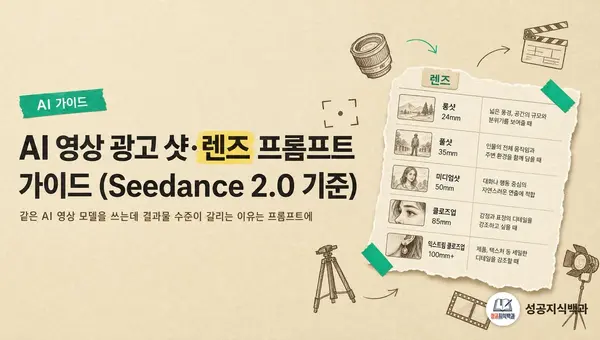
AI 영상 광고 샷·렌즈 프롬프트 가이드 (Seedance 2.0 기준)
같은 AI 영상 모델을 쓰는데 결과물 수준이 갈리는 이유는 프롬프트에 있습니다. 광고 영상에서 검증된 샷 5개와 렌즈 5개를 제품군별로 매칭하고, 상위 1% 프롬프트의 공통 구조까지 한 문서로 정리했습니다.
클로드 오퍼스 4.7 + 힉스필드 Seedance 2.0으로 향수 광고 혼자 만드는 가이드
클로드 오퍼스 4.7의 비주얼 디렉팅 능력과 힉스필드 Marketing Studio, Seedance 2.0을 조합해 가상 향수 브랜드 '누잇(Nuit)' 광고 15초를 기획부터 완성 영상까지 혼자 만드는 전 과정을 정리했습니다. 실제 JSON 프롬프트 3종도 같이 공개합니다.
GPT 이미지 2 + 시댄스 2 가이드
GPT 이미지 2로 실사급 이미지를 만들고, 힉스필드의 시댄스 2로 영상까지 연결하는 전체 워크플로우를 정리했습니다. 사고 모드 활성화, 4K 출력, 이미지 투 비디오 변환까지 한 번에 확인할 수 있습니다.
힉스필드 제미나이 옴니로 UGC AI 배우 만들기: 사진 한 장으로 말하는 사람 완성
배우 섭외 없이, 카메라 없이 말하는 광고 모델을 만드는 전 공정입니다. GPT Image 2로 캐릭터 사진 한 장을 만들고, 제미나이 옴니 플래시가 목소리와 입 모양을 입힙니다. 실측 프롬프트 전문과 목소리 AI티 잡는 법, 클립 체인·꼬리컷까지 전부 공개합니다.