
MiniMax Design 바로가기: https://design.minimax.io/
이 가이드는 〈이세계에서 살아남기〉 캐릭터·픽셀 영상 제작 영상의 순서를 따릅니다. 각 단계에서 할 일과 복사할 문장을 모았습니다. 프롬프트는 녹화 흐름에 맞춰 새로 정리한 예시이며, 영상에서 실제 입력한 문장의 전문과는 다릅니다.
MiniMax Design을 설치하고 로그인한 뒤 시작합니다. 영상에서는 Claude Opus 5.5가 프롬프트를 준비하고, GPT Image 2.5 Sunburst가 이미지를, MiniMax H3가 영상을 만듭니다. 아래 시각은 최종 편집 자막 기준입니다.
1. Claude에 게임 설명 넣기 · 00:52
Claude에서 Opus 5.5를 고르고 high로 설정합니다. 아래 문장을 보내 게임의 분위기와 앞으로 만들 이미지·영상의 용도를 먼저 알려 줍니다.
나는 〈이세계에서 살아남기〉처럼 마을에서 훈련하고 주민과 교류하며 성장하는 2D 생존·육성 게임을 만들고 있어.
게임에 들어갈 캐릭터 이미지와 활동 영상을 만들려고 해.

캐릭터 초상화는 세밀한 애니메이션풍 일러스트로 만들고, 주민과 친해지는 정도에 따라 표정·자세·의상이 달라지는 호감도 1~3단계를 만들 거야.
훈련이나 활동 장면은 이 캐릭터를 픽셀 아트로 바꿔 만든 뒤 짧은 영상으로 만들 거야.
이미지는 GPT Image 2.5 Sunburst, 영상은 MiniMax H3를 사용할 거야.

내가 인물 정보를 주면 이미지 생성용 영어 프롬프트를 만들어 줘. 이해했으면 준비됐다고 답하고 첫 인물 정보를 기다려 줘.
게임 제목과 장르가 다르면 첫 문장을 바꿉니다. Claude가 맥락을 이해했다고 답하면 같은 대화에서 첫 인물 정보를 보냅니다.
2. 첫 캐릭터 프롬프트 받기 · 01:49
영상에서는 잡화점 멘토를 예시로 만듭니다. 아래 인물 설정을 자신의 캐릭터에 맞게 바꾼 뒤, 1단계와 같은 Claude 대화에 붙여 넣습니다.
첫 캐릭터는 마을 잡화점을 운영하는 멘토야.
나이와 성별: 20대 후반의 성인 여성.
외형: 긴 금발, 차분한 눈매. 뒤 단계에서도 같은 얼굴과 머리 모양을 유지할 거야.
의상: 크림색 블라우스, 짙은 초록색 치마, 갈색 허리 장식.
소품: 장부와 깃펜.
표정과 자세: 처음 만난 손님을 살피는 표정으로 장부를 들고 있는 자세.

세밀한 애니메이션풍 일러스트로 만들고, 세로형 구도에 한 명만 나오게 해 줘. 얼굴과 양손, 소품이 화면 안에 들어와야 해.
배경은 투명하게 하고 글자나 로고는 넣지 마.
이 조건으로 GPT Image 2.5 Sunburst에 넣을 영어 이미지 프롬프트를 만들어 줘.
역할, 나이, 외형, 의상, 소품, 표정, 자세를 바꾸면 다른 주민에도 같은 방식을 쓸 수 있습니다. Claude가 준 영어 프롬프트 전체를 다음 단계로 가져갑니다.
3. MiniMax Design에서 첫 캐릭터 만들기 · 03:26
Claude가 만든 영어 프롬프트를 MiniMax Design 대화창에 붙여 넣습니다. 이미지 모델 목록에서는 GPT Image 2.5 Sunburst만 선택하고 세로형으로 생성합니다.
영어 프롬프트 붙여 넣기
2단계에서 받은 영어 프롬프트를 MiniMax Design에 넣습니다.
Sunburst 선택하기
선택돼 있는 다른 이미지 모델을 해제하고 GPT Image 2.5 Sunburst를 선택합니다.
세로형으로 생성하기
크기를 묻는 창에서 세로형을 고릅니다. 녹화 화면에서는 2:3으로 생성했습니다.
첫 그림 확인하기
얼굴과 손, 의상과 소품을 확인합니다. 이 그림이 뒤 단계의 기준 캐릭터가 됩니다.
영상 03:04에는 MiniMax Design 에이전트에 Opus 5.5가 추가됐다는 안내가 들어 있습니다. 앱에서 해당 에이전트를 선택할 수 있다면 앞의 프롬프트 준비도 MiniMax Design 안에서 이어서 진행할 수 있습니다.
4. 호감도 1~3단계 만들기 · 06:10
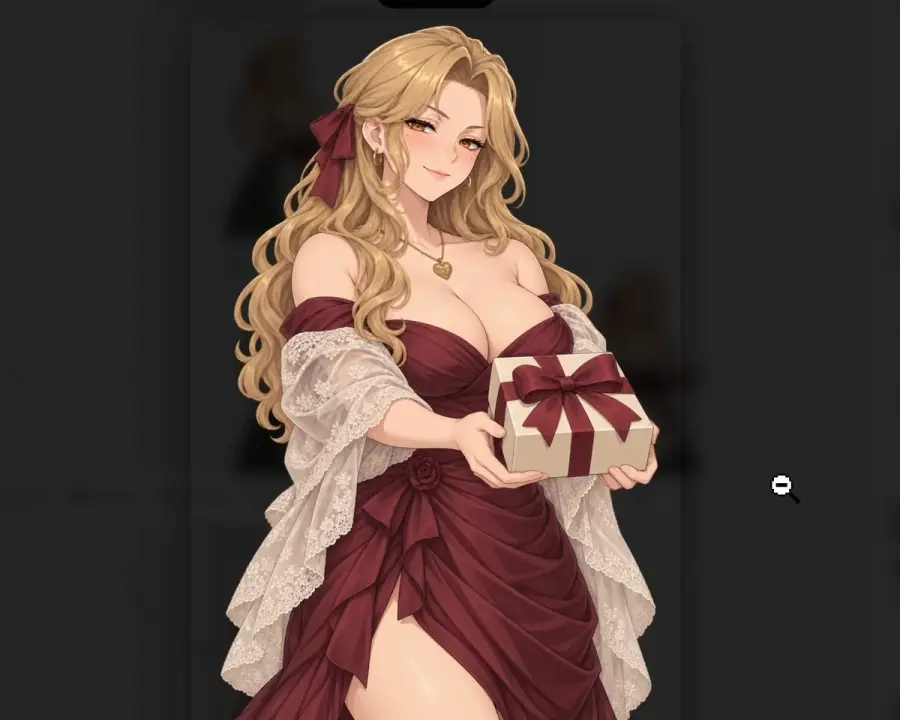
새 인물로 넘어가기 전에 방금 만든 캐릭터의 호감도 단계를 만듭니다. MiniMax Design의 같은 대화에서 기준 캐릭터를 참조해 아래처럼 요청합니다.
방금 만든 잡화점 멘토를 기준으로 같은 인물의 호감도 1~3단계 그림을 만들어 줘.
얼굴, 머리 모양과 색, 체형, 그림체는 유지해 줘.

1단계: 첫 만남. 기존 의상을 입고 손님을 살피는 표정과 자세.
2단계: 조금 친해진 상태. 옅게 웃으며 물건을 건네거나 설명하는 자세. 의상은 유지해 줘.
3단계: 특별히 친해진 상태. 편하게 웃고 반기는 자세. 인물의 특징은 유지하면서 의상에 변화를 줘.

표정뿐 아니라 팔과 고개, 몸의 자세도 단계마다 구분되게 해 줘. 세 장 모두 기준 그림과 같은 세로형으로 만들어 줘.
영상에서는 2단계가 1단계와 행동이 비슷해 08:07에 2단계만 다시 만들었습니다. 마음에 들지 않는 그림만 골라 같은 방식으로 수정하면 됩니다.
호감도 2단계만 다시 만들어 줘.
지금은 1단계와 표정만 다르고 자세와 행동이 비슷해.
얼굴, 머리, 의상, 그림체는 유지하고, 몸을 조금 더 정면으로 돌려 물건을 건네며 설명하는 자세로 바꿔 줘.
1단계와 팔 위치와 고개 각도가 구분되게 해 줘. 1단계와 3단계 그림은 그대로 둬.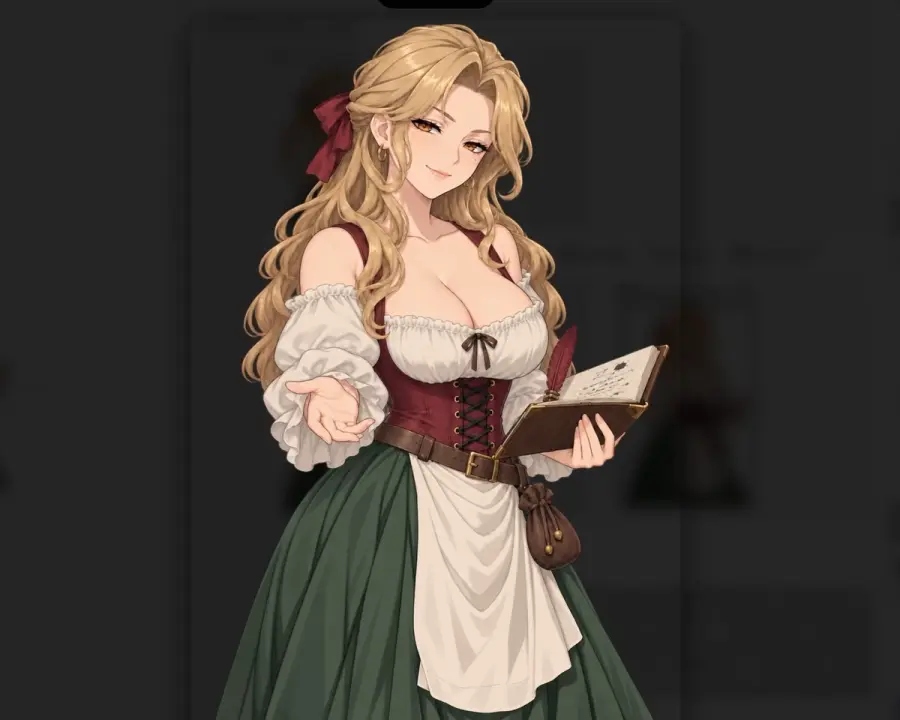
5. 캐릭터 픽셀 시트 만들기 · 09:03
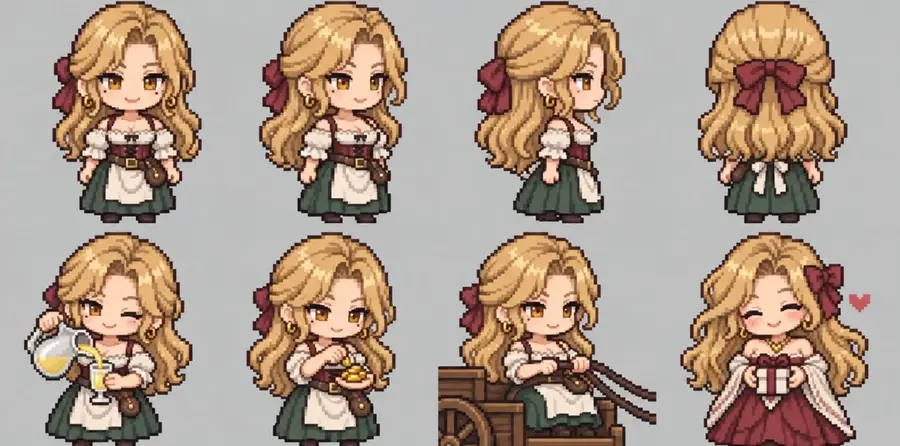
완성한 캐릭터 그림을 기준으로 픽셀 시트를 만듭니다. 영상처럼 정면·대각·측면·뒷면, 동작의 기본 자세, 색상표가 함께 들어가도록 요청합니다.
방금 만든 잡화점 멘토를 2D 게임용 픽셀 아트 캐릭터 시트로 만들어 줘.
기준 그림의 머리, 의상, 소품과 인물의 특징은 유지해 줘.
정면, 대각, 측면, 뒷면에서 본 모습을 한 장에 넣어 줘.
걷기, 물건 건네기, 계산대에서 일하기처럼 이 캐릭터에 어울리는 동작의 기본 자세도 넣어 줘.
아래쪽에는 이 캐릭터에 사용한 색상 팔레트를 넣어 줘.
모든 모습이 같은 캐릭터와 같은 픽셀 스타일로 보이게 만들어 줘.
캔버스 연결선을 보면 기준 캐릭터 그림에서 픽셀 시트가 이어진 것을 확인할 수 있습니다. 영상은 한 캐릭터의 제작 과정을 보여 주기 위해 멘토부터 만들었고, 주인공 시트를 먼저 만들어도 됩니다.
6. 주인공 픽셀 시트 만들기 · 10:21
다음 장면에는 멘토와 주인공이 함께 나오므로 주인공 시트도 만듭니다. 멘토 시트를 그림체 기준으로 쓰고, 인물의 외형은 주인공 설정으로 따로 적습니다.
방금 만든 잡화점 멘토 픽셀 시트와 같은 그림체로 남자 주인공의 픽셀 시트를 만들어 줘.
주인공 예시: 20대 성인 남성, 짧은 짙은 갈색 머리, 밝은 셔츠와 어두운 바지, 가죽 부츠를 신은 모험가.
멘토의 얼굴이나 의상을 가져오지 말고 주인공은 별개의 인물로 만들어 줘.

정면, 대각, 측면, 뒷면과 기본 동작 자세, 아래쪽 색상 팔레트를 넣어 줘.
멘토 시트와 픽셀 스타일, 외곽선, 색감이 어울리게 맞춰 줘.
주인공 예시 문장은 자신의 게임에 정해 둔 외형으로 바꿉니다. 이미 주인공 그림이 있다면 그 그림도 함께 참조로 넣습니다.
7. 두 캐릭터로 레모네이드 장면 만들기 · 11:50
멘토와 주인공의 픽셀 시트를 함께 참조해 한 장면으로 만듭니다. 영상에서는 인물을 따로 떼고 배경을 따로 만드는 과정을 에이전트에게 한 번에 요청했습니다.
잡화점 멘토와 남자 주인공이 함께 레모네이드를 만드는 픽셀 아트 장면을 만들어 줘.
방금 만든 두 캐릭터의 픽셀 시트를 모두 참조해 줘.
배경은 두 사람이 일하는 잡화점 내부로 하고, 캐릭터와 어울리는 픽셀 아트로 만들어 줘.
두 인물의 머리와 의상, 그림체는 시트와 같게 유지해 줘.
이후 영상으로 만들 수 있도록 16:9 장면 한 장으로 만들어 줘.
결과를 받은 뒤 캔버스에서 두 시트가 모두 새 장면과 연결돼 있는지 확인합니다. 이 장면 이미지를 다음 단계의 시작 프레임으로 씁니다.
8. MiniMax H3로 영상 만들기 · 12:45
먼저 레모네이드 장면에 맞는 영상 프롬프트를 요청합니다. 녹화에서는 이때 H3 Prompt Expert 스킬이 불려와 프롬프트를 다듬었습니다.
방금 만든 레모네이드 픽셀 장면을 짧은 활동 영상으로 만들려고 해.
이 장면에 맞게 MiniMax H3용 영상 프롬프트를 다듬어 줘.
그다음 영상 모델은 MiniMax H3만 선택하고 아래처럼 요청합니다. 녹화의 결과는 장면 이미지를 첫 프레임으로 사용한 8초·2K 영상입니다.
방금 정리한 프롬프트로 MiniMax H3 영상을 만들어 줘.
레모네이드 장면 이미지를 시작 프레임으로 사용하고, 2K 해상도에 8초로 만들어 줘.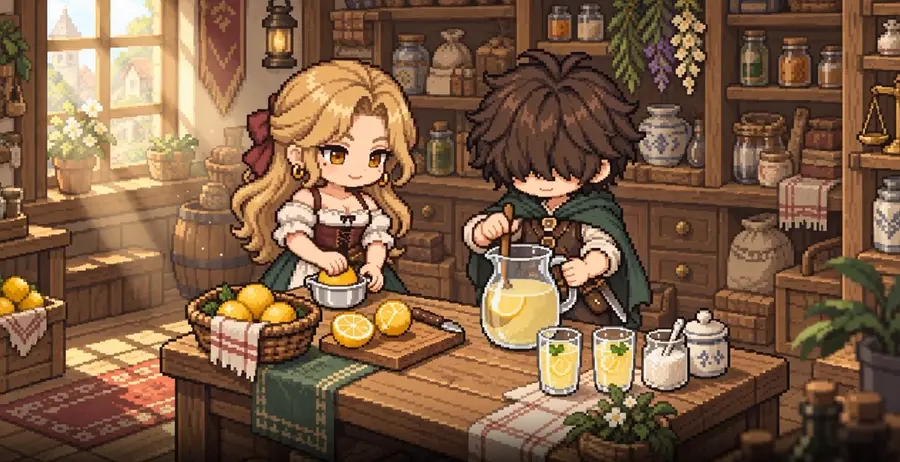
영상에서 확인한 크레딧은 첫 캐릭터 이미지 작업 165크레딧(이미지 80+에이전트 85), 8초·2K 영상 생성 960크레딧입니다. 녹화 당시 해당 작업의 값이므로 생성할 때 표시되는 크레딧을 확인합니다.
게임에 목소리를 붙이는 과정은 Fish Audio 1편 가이드에서 이어 볼 수 있습니다. 캐릭터를 다른 장면에서도 유지하는 기준은 아래 관련 글에 정리돼 있습니다.
Fish Audio로 게임 캐릭터 목소리 입히기: 〈이세계에서 살아남기〉 제작 가이드
코덱스와 GPT-6 Astra로 만든 생존·육성 게임 〈이세계에서 살아남기〉에 Fish Audio로 캐릭터 목소리를 붙인 과정을 정리했습니다. 게임 뼈대와 캐릭터 그림을 만든 흐름, 보이스 라이브러리에서 목소리를 고르는 법, MCP와 API 키 연결, 음성 복제와 음성 디자인, 요금까지 한 문서에 담았습니다.
AI 캐릭터가 장면마다 바뀌는 이유: 일관성을 위한 참조와 검수
헤어스타일과 옷이 같아도 컷을 이어 보면 다른 인물처럼 보일 수 있습니다. 고정할 특징과 장면별 변화를 나눈 기준 시트로 캐릭터의 일관성을 확인합니다.